
| Disponible avec: |
| Lecteur Windows: Starter, Pro, Premium Lecteur web: Starter, Pro, Premium Lecteur LG webOS Signage : Starter, Pro, Premium Lecteur Samsung SMART Signage Platform (SSSP / Tizen) : Starter, Pro, Premium Lecteur BrightSign: Starter, Pro, Premium Lecteur Android: Starter, Pro, Premium Lecteur Linux: Starter, Pro, Premium Lecteur macOS: Starter, Pro, Premium |
Important: Cette procédure doit être effectuée depuis votre ordinateur, et non sur le lecteur d’affichage. Connectez-vous au Studio ITESlive pour générer le code NIP nécessaire à l’activation du lecteur.
Note : Si vous changez de type de lecteur (par exemple, vous aviez un lecteur Windows et vous le changez pour un moniteur Samsung), veuillez vous référer à cet article d'abord:
Comment changer le type de lecteur de mon affichage ITESlive
1. Sélectionner l'écran désiré

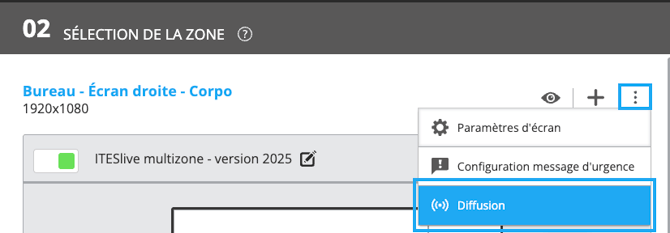
2. Appuyez sur l'icône de diffusion
Dans la section « 02 Sélection de la zone », cliquez sur les trois petits points situés au-dessus de la maquette d’écran, puis sélectionnez l’icône de diffusion.
3. Appuyez sur le bouton « Générer un NIP d'activation ».
Note: Il se peut que le visuel de cette fenêtre soit légèrement différent de celui illustré ci-dessus selon le type de votre lecteur/moniteur.
4. Cliquez sur le bouton « Accepter » pour générer un NIP.
Important: L’affichage à l’écran sera interrompu si le nouveau NIP généré est utilisé en présence d’un ancien NIP, et ce dernier sera révoqué.

5. Copier le NIP

Procédure d'installation complète du logiciel ITESlive
Pour la procédure complète d'installation, veuillez consulter les articles ci-dessous dans la section: Installation ITESlive
Note: Le PIN est valide une seule fois. Si vous réinstallez le logiciel, vous devez générer un nouveau PIN.