
| disponible avec: |
| Lecteur Papercast : Premium |
01 Sélectionnez la composante de transport de votre maquette d'écran.
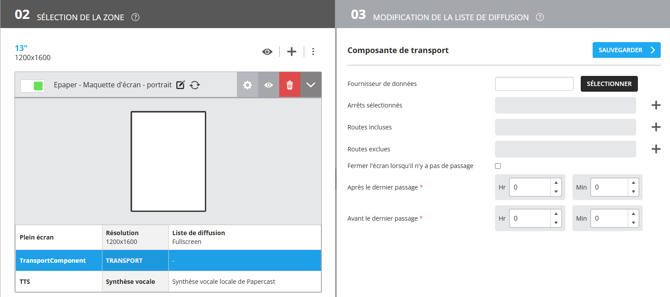
02 Configurez votre composante de transport.
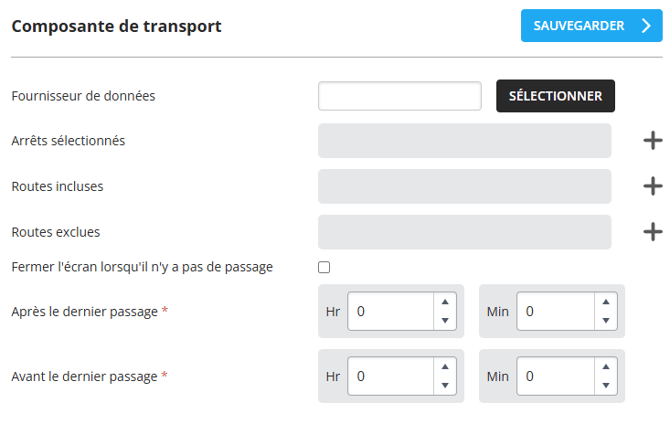
Configurez les éléments suivants de votre composante de transport :
- Fournisseur de données : Choisissez votre fournisseur de données GTFS
- Arrêts sélectionnés : Permet d'appliquer les règles de fermetures et d'ouverture d'écran en fonction d'un ou de plusieurs arrêt précis.
- Routes incluses (optionnel) : Applique une liste d'inclusion sur l'affichage de route précises.
- Route exclues (optionnel) : Applique une liste d'exclusion sur l'affichage de route précises.
- Fermer l'écran lorsqu'il n'y pas de passage : Permet d'appliquer le mode d'économie d'énergie avancée.
- Après le dernier passage : Choisir le délais avant la fermeture de l'écran après le dernier passage.
- Avant le dernier passage : Choisir le délais avant l'ouverture de l'écran avant le prochain passage planifié.