
Il est important que l'heure de votre moniteur soit correcte et ce, même si vous n'afficher pas l'heure a l'écran afin que le contenu que vous planifier s'affiche au bon moment.
Les appareils Tizen utilisent deux horloges distinctes :
- Horloge du menu : réglée manuellement dans le menu de l’appareil. Elle n’est généralement pas synchronisée automatiquement et peut ne pas tenir compte de l’heure d’été.
- Horloge système : utilisée par les applications et synchronisée automatiquement, mais le plus souvent uniquement au démarrage de l’appareil.
Il est essentiel de configuré correctement le deux horloges et que l’heure d’été est appliquée lorsque nécessaire.
Veuillez suivre les étapes suivantes
1. Appuyez sur la touche "Menu" de votre télécommande.

2. Sélectionnez le menu "Système".
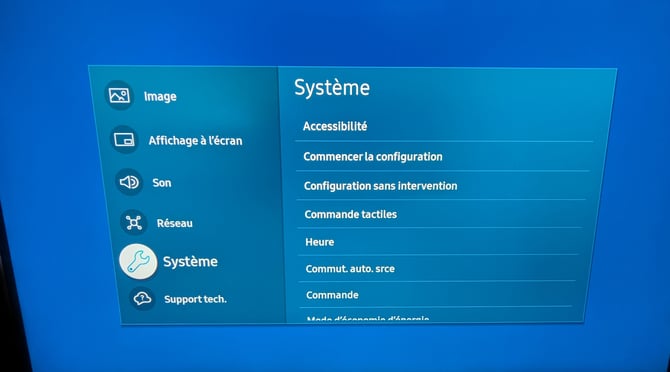
3. Une fois dans le menu "Système", sélectionnez l'entrée "Heure".
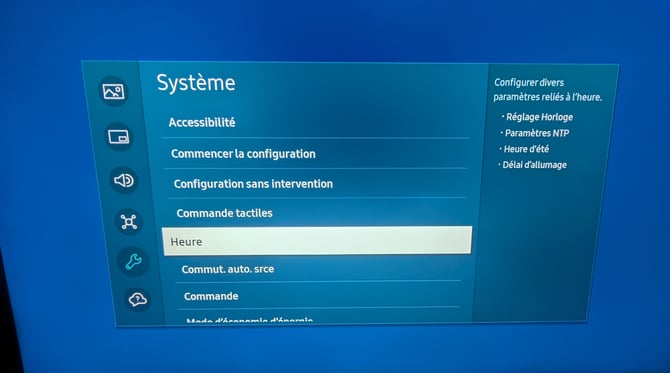
(Conditionnel selon la région) Configuré l'heure d'été
Avertissement : Bien qu'il soit possible d'activer le changement d'heure d'été automatiquement, cette étape est conditionnelle et doit être effectuée seulement si vous faites l'installation d'un lecteur d'affichage dans une région qui en fait l'utilisation.
Les valeurs utilisées dans les étapes suivantes correspondent à la région du Québec et font office d'exemple seulement. Ces valeurs varient en fonction de l'emplacement et du fuseau horaire. Pour plus d'information, consultez https://www.timeanddate.com/time/dst/.
4. Une fois dans le menu "Heure", sélectionnez l'entrée "Heure d'été"
-jpg.jpeg?width=670&height=894&name=Media%20(2)-jpg.jpeg)
5. Activez l'heure d'été et sélectionnez "Date de début"-jpg-1.jpeg?width=670&height=894&name=Media%20(1)-jpg-1.jpeg)
6. Sélectionnez "Mois" et choisissez le mois de votre changement d'heure. Sélectionnez ensuite le jour et sélectionnez la journée durant laquelle le changement d'heure est effectué.
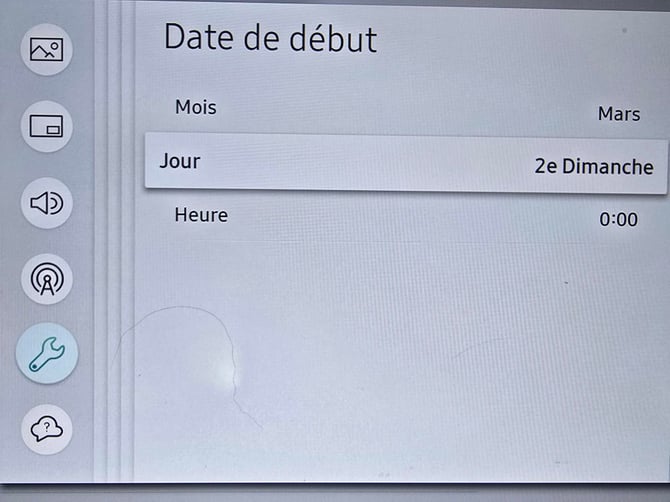
7. Retournez dans la fenêtre précédente et sélectionnez "Date de fin"
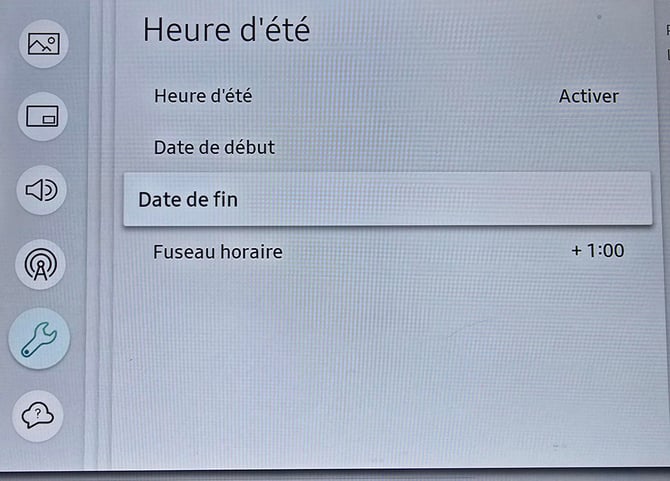
8. Sélectionnez "Mois" et choisissez le mois de votre changement d'heure. Sélectionnez ensuite le jour et sélectionnez la journée durant laquelle le changement d'heure prend fin.
-jpg.jpeg?width=670&height=894&name=Media%20(3)-jpg.jpeg)
9. Retournez dans le menu précédent et assurez-vous que le fuseau horaire indique bien le changement d'heure désiré.
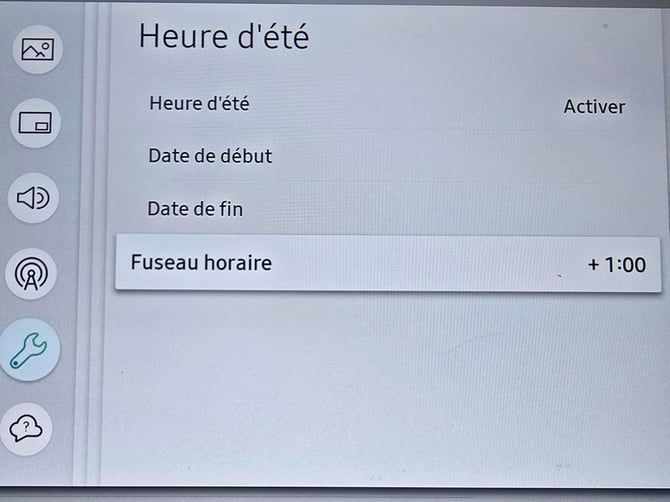
10. Retourner dans le menu précédant et sélectionnez "Paramètres NTP"
Mise en garde: Les configurations de bases au sujet de la date et de l'heure complétées dans la configuration du moniteur sont bien fonctionnelles. Cela dit, il est possible qu'un décalage de l'heure se produise sans synchronisation à un serveur de temps (NTP). Les étapes suivantes aident à assurer que le moniteur soit toujours à la bonne heure et la bonne date, un décalage à cet égard peut causer des problèmes de configurations pour l'affichage (ex.: date de début ou de fin de contenu).
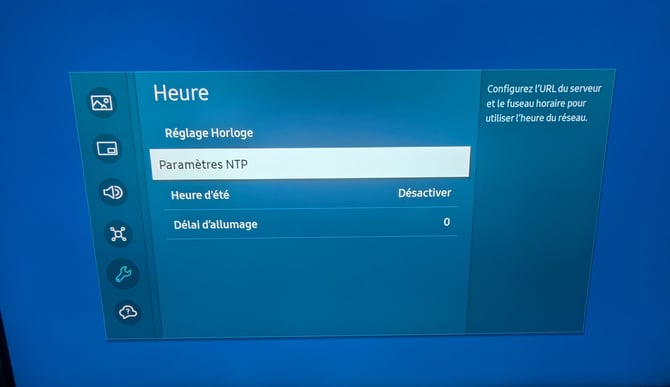
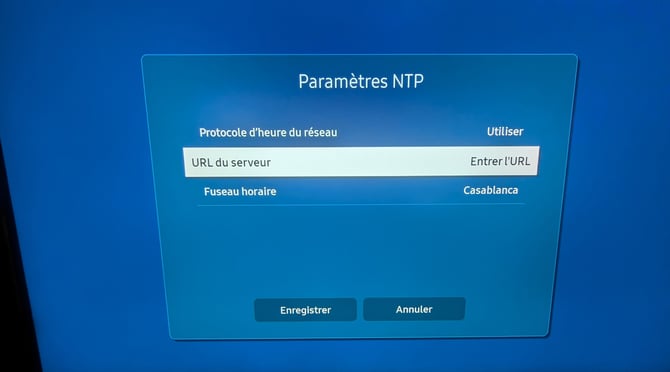
11. Sélectionné "Entrer l'URL" dans la page "Paramètres NTP".
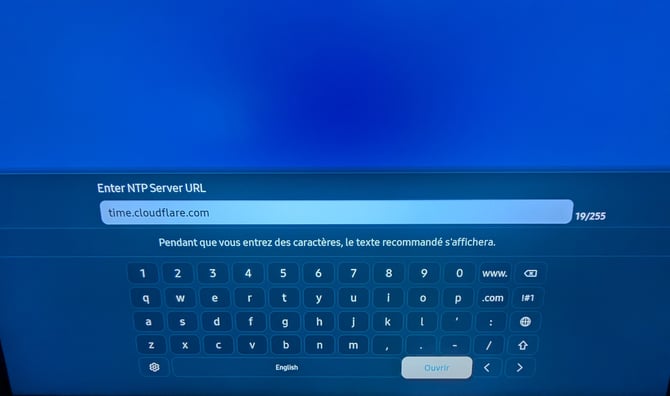
12. Entrez l'URL suivant: time.cloudflare.com
13. Une fois de retour sur la page "Paramètres NTP", sélectionnez la liste déroulante "Fuseau horaire" et sélectionnez votre fuseau horaire dans la liste.
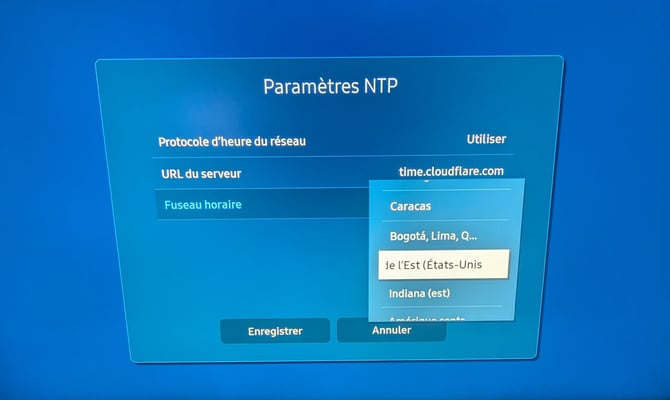
14. Sauvegardez les modifications que vous avez apporté aux paramètres NTP.
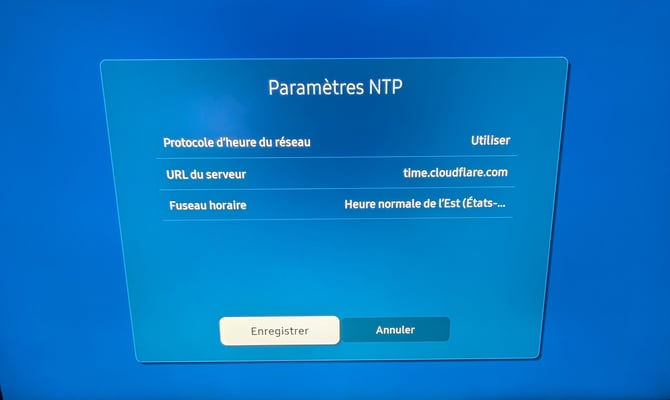
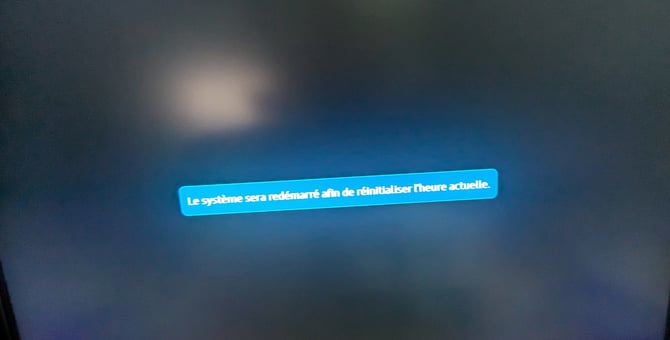
15. Le moniteur va redémarrer afin de réinitialiser l'heure actuelle.
Remettre l'affichage ITESlive
Cliquer sur Home ou Source sur la télécommande
Si votre moniteur est sur Tizen 7, cliquer sur le bouton Home
Si votre moniteur est plus vieux, cliquer sur le bouton Source
Cliquer sur ITESlive
Dans le bas de l'écran vous verrez l'application ITESlive et cliquer dessus. L'affichage repartira automatiquement.