
Important: Vous devez avoir une clef USB d'au moins 4Go pour suivre les étapes décrites ci-dessous.
Étape 1: Préparer l'image pour l'installation automatique
Télécharger l'image suivante sur votre ordinateur.
https://files-ites-prod-pri-cac.itesmedia.tv/install/debian13-iteslive-8.11.1-build.15989-20261104-teleste-hybrid-selfinstall.img
Ensuite, télécharger le logiciel suivant, celui-ci sera requis pour préparer une clef USB qui servira à l'installation automatique d'ITESlive sur l'appareil.
https://etcher.balena.io/
Une fois que "balenaEtcher" est installé, démarrez le programme. Sélectionnez "Flash from file".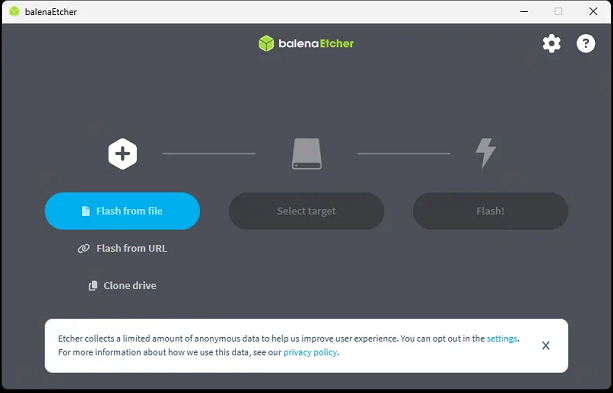
Sélectionnez le fichier téléchargé plus tôt, soit l'image ITESlive.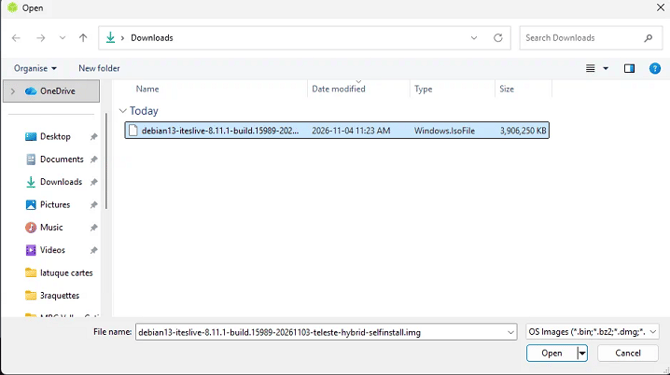
Cliquez sur "Select target"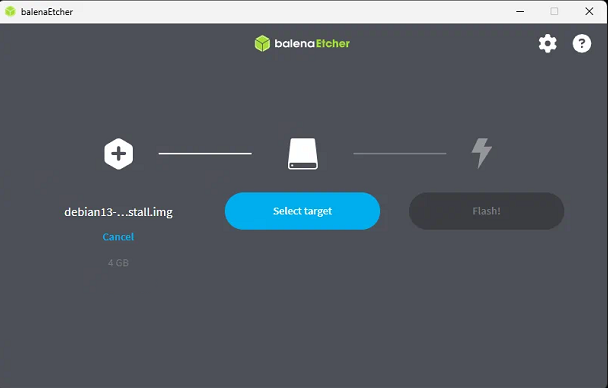
Sélectionnez votre clef USB.
Important: La clef USB doit avoir au moins 4Go d'espace libre
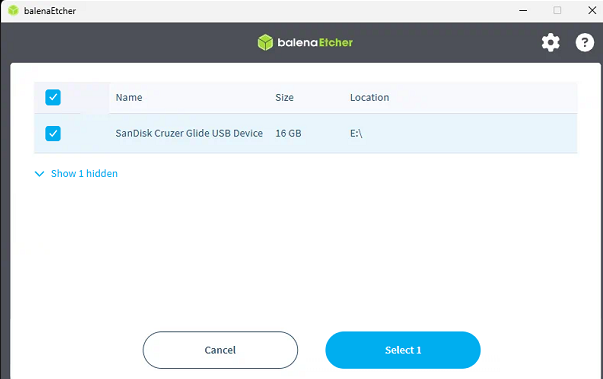
Finalement cliquez sur le bouton "Flash".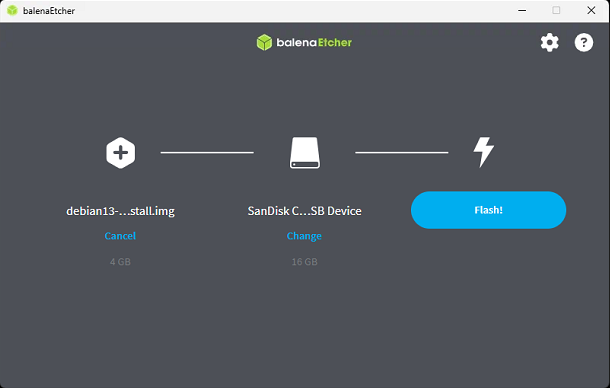
La préparation de la clef USB va démarrer automatiquement et peut prendre du temps. Il y au un message pour confirmer que c'est complétée un fois que la prépartion est terminée.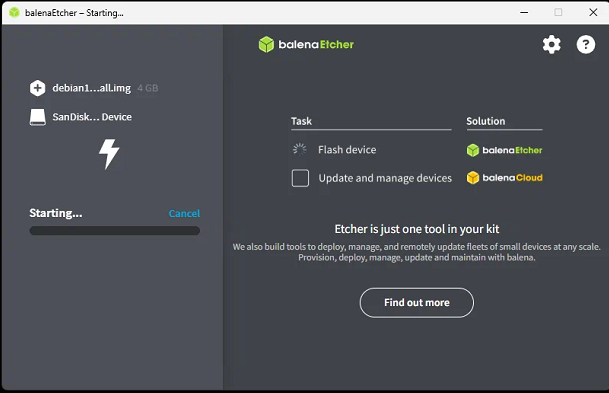
Étape 2: Installation de l'image sur l'appareil
Déconnectez la clef USB de l'appareil utilisé pour la configuré et connectez la à l'appareil Teleste.
Important: Sur les appareils testé par ITESMEDIA, l'appareil Teleste est préconfiguré pour démarrer automatiquement sur la clef USB dans le bios. Si cela n'est pas le cas il faudra ouvrir le "boot menu" de l'appareil et lui dire de démarrer sur la clef USB.
Une fois que le système Clonezilla démarre, sélectionnez le premier élément, soit "ITESlive self install". Appuyez sur la touche "Entrée" de votre clavier pour le sélectionner.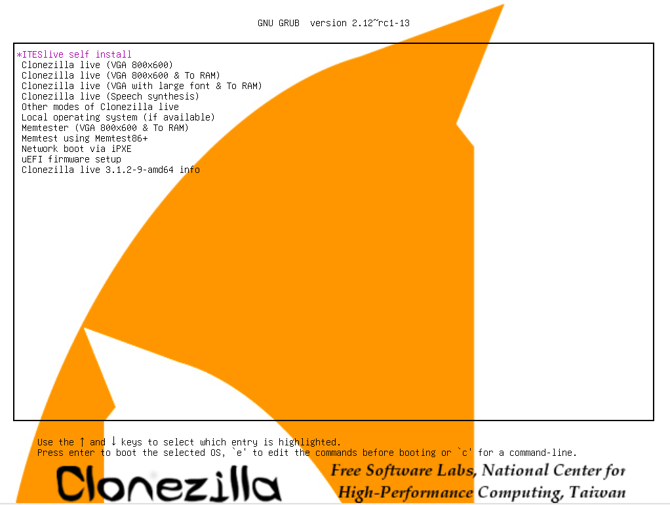
Dans la prochaine étape on doit sélectionner la bonne paritition pour appliqué l'image. Dans la capture d'écran ci-dessous il y en a seulment qu'une, dans votre cas avec l'appareil il y en aura 2. Il faut sélectionner celui qui commence par SDA et a 16Go d'espace disque.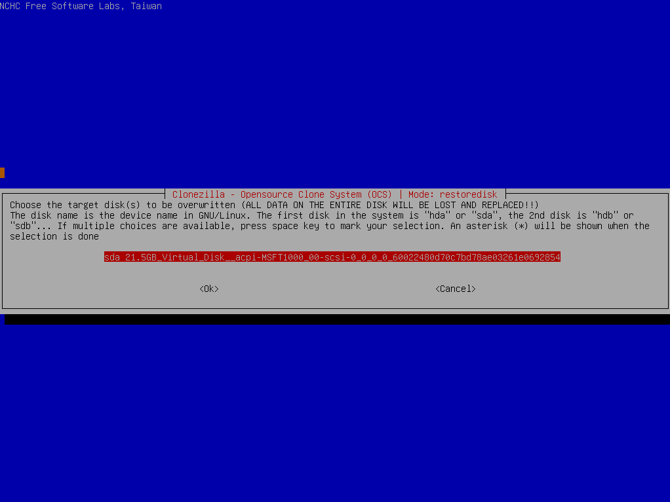
Une validation de l'image va ensuite démarrer automatiquement. Il n'y a pas d'action à prendre pendant que cette validation se complète.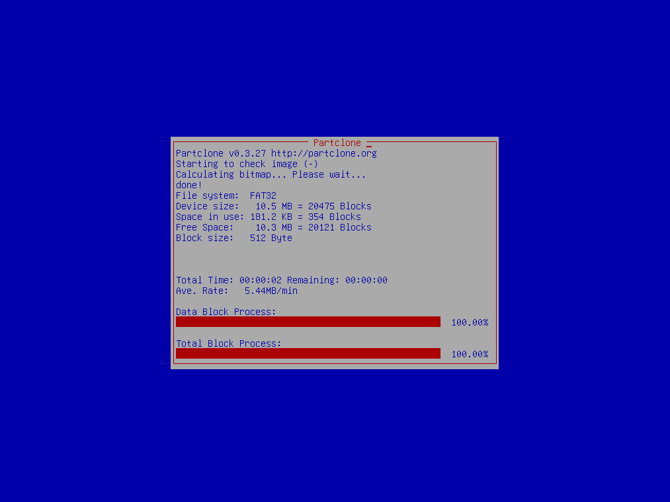
Les informations vont éventuellement arrêter de défiler et vous demande d'appuyer sur "Enter" pour continuer. Il est possible que vous vouillez passer des erreurs dans le terminal avant d'arriver à ce point, c'est une partie normal du processus. Vous devez simplement appuyez sur la touche entrée sur votre clavier à ce moment là.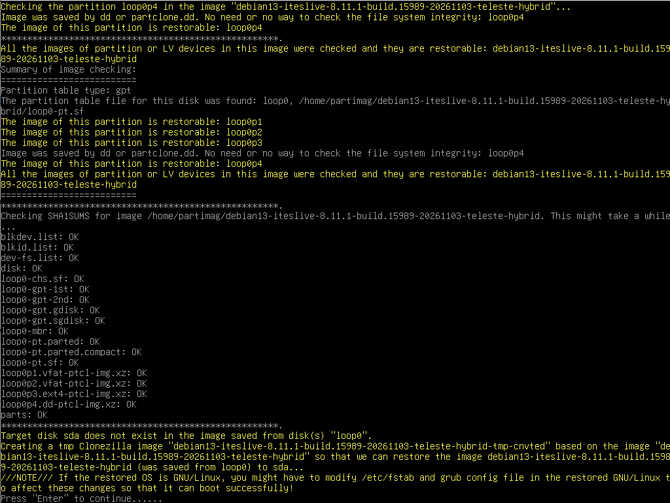
Le terminal vous demandera de confirmer que vous désirez continuer. Vous devez appuyer sur la touche "Y" de votre clavier suivi par la touche "Entrée".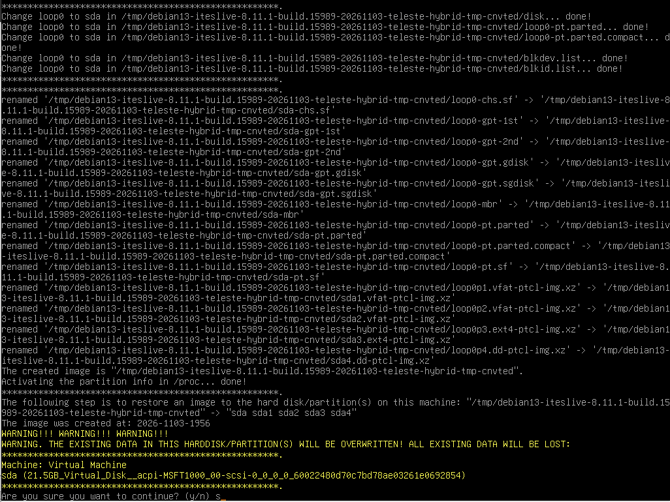
Le terminal vous demandera ensuite de confirmer une deuxième fois que vous désirez procéder. Appuyez à nouveau sur sur la touche "Y" et appuyez encore sur la touche "Entrée". 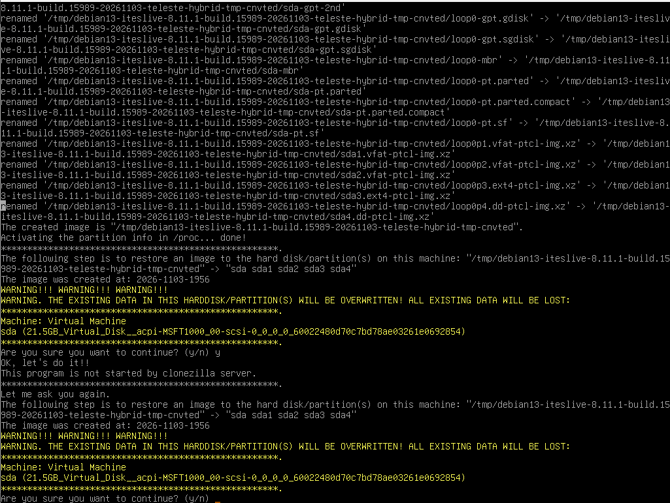
L'installation de l'image se fait automatiquement, il n'y a pas d'action à prendre pendant que ceci est en cours.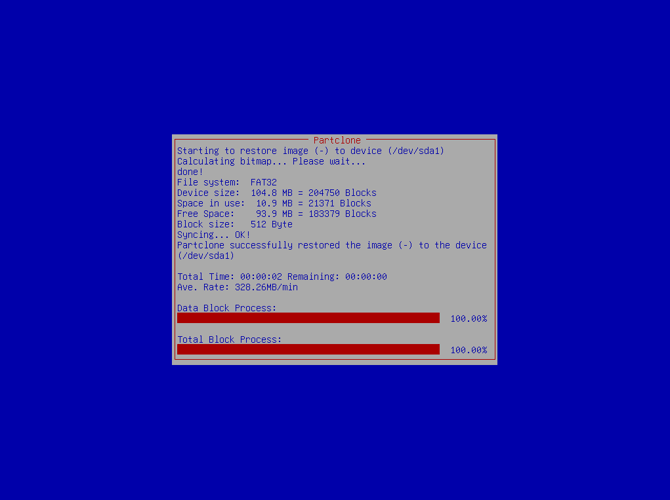
Une fois que l'image est installé, on vous demande de choisir parmis 3 options. Sélectionnez "Power off". Une fois que l'appareil est complétement éteint, retirer la clef USB et démarrer à nouveau l'appareil. 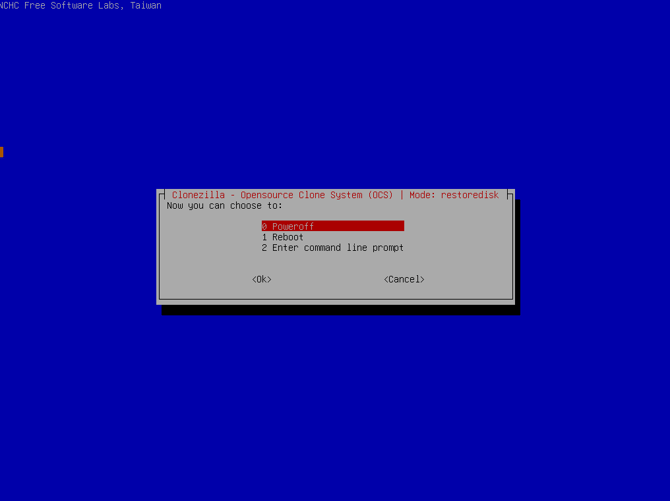
Note: L'appareil devrait automatiquement démarré le système avec le logiciel ITESlive préinstallé, vous devriez normalement aboutir directemnet sur la fenêtre de PIN.
Si vous devez ajuster des réglages audio, vous pouvez appuyez sur les touches "Windows" et "A" sur votre clavier pour accéder aux réglages audio. 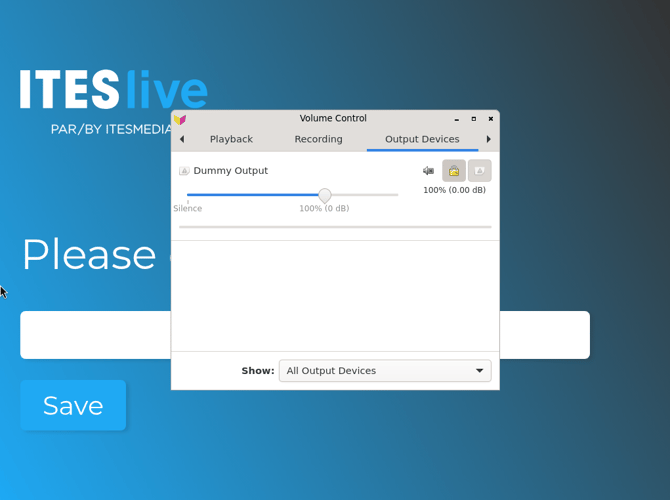
Si vous avez besoin de configurer les parmètres réseau, vous pouvez appuyez sur la touche "Windows" et "N" pour accéder aux paramètres réseau. 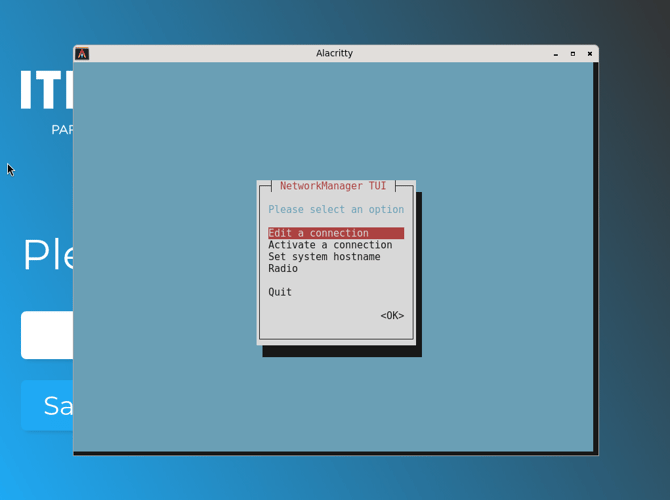
Afin d'appliquer la réplication de l'image sur les 2 écrans, appuyez sur la touche "Windows" et la touche "D" sur vortre clavier. Assurez-vous que le layout "Mirror" soit sélectionné.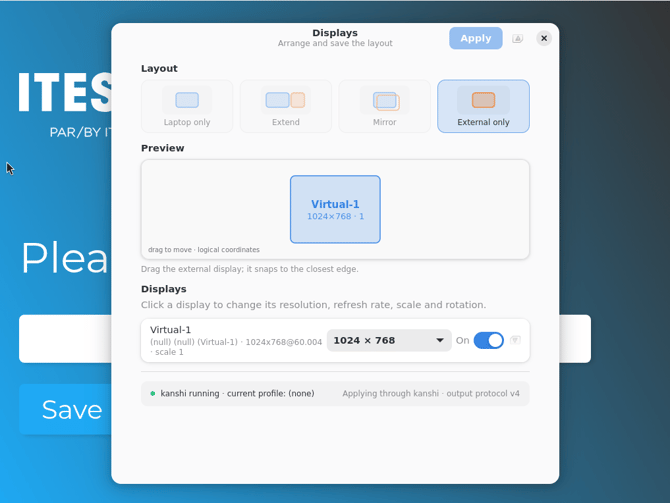
Note: Une fois que vous avezcomplété vos réglages, vous pouvez simplement quitter les interfaces avec la touche "Esc" sur votre clavier
Finalement, après avoir fermé les fenêtre de réglages utilisés (si applicable), vous vous retrouverez sur la fenêtre de PIN.
Voir article pour la génération d'un PIN pour cette étape: Comment générer un PIN