
Vous aurez besoin :
Un PC compatible AMD64 ou ARM64, une connexion Internet stable et une distribution Linux de votre choix — Debian 13 est recommandée pour un support client plus simple et plus efficace.
Installation d’une distribution Linux
Les utilisateurs sont libres d’installer la distribution Linux de leur choix. Cependant, nous recommandons d’utiliser Debian 13 pour un assurer un meilleur support technique.
Si vous utilisez une autre distribution Linux, assurez-vous d'installer soit un gestionnaire de fenêtres X11 valide, soit un compositeur Wayland basé sur wlroots.
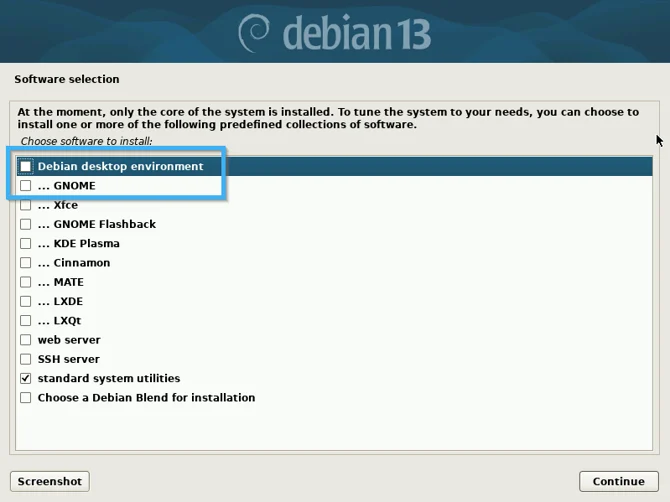
Attention : Lors de l’installation de Debian, NE PAS installer d’environnement de bureau. Assurez-vous de décocher tout environnement de bureau par défaut proposé pendant le processus d’installation. Un environnement de bureau plus simple que les options proposées sera installé ultérieurement.
(Optionnel) Utilisation du script d'installation
Téléchargez le script d'installation sur la machine Linux :
wget https://files-cac.itesmedia.tv/install/install_iclient.sh
Exécutez ensuite le script avec les privilèges sudo :
sudo bash ./install_iclient.sh
Suivez les instructions affichées à l'écran. Si l'installation se déroule correctement, redémarrez la machine lorsqu'il vous sera demandé de le faire.
Si vous n'avez pas été en mesure d'exécuter le script d'installation, poursuivez avec les étapes suivantes.
Création de l’utilisateur d’affichage
Note : Le système d’exploitation ne doit pas contenir de compte utilisateur préexistant nommé iteslive.
Vous pouvez utiliser un utilisateur existant, mais pour des raisons de sécurité, assurez-vous que cet utilisateur n'est ni root ni un utilisateur sudo.
Ouvrez un terminal et tapez la commande suivante :
sudo useradd iteslive -m -s /bin/bash
Téléchargement des paquets nécessaires
Entrez la commande suivante:
sudo apt update
Enfin, entrez la commande suivante et attendez la fin de l’installation avant de passer aux étapes suivantes :
sudo apt -y install unzip labwc lightdm grim libnss3 wlr-randr libasound2 alsa-utils pulseaudio alacritty polkitd
Si vous utilisez une autre distribution, assurez-vous d'installer les logiciels suivants en fonction de votre environnement :
X11 : xrandr, maim
Wayland : grim, wlr-randr
Wayland avec Sway : grim, swaymsg
Téléchargement et installation d’ITESlive
Important : Choisissez la commande appropriée selon l’architecture de votre processeur. Si vous n’êtes pas certain du client à utiliser, veuillez contacter notre équipe de support.
Pour télécharger le client x86_64, entrez :
wget https://iteslive.tv/iteslive-linux-x64.zip -O /tmp/iteslive.zip
Pour télécharger le client ARM64, entrez :
wget https://iteslive.tv/iteslive-linux-arm64.zip -O /tmp/iteslive.zip
Veillez à adapter le dossier de destination si vous utilisez un nom d'utilisateur différent.
N’utilisez pas sudo si vous êtes déjà connecté en tant qu’utilisateur qui exécutera le logiciel.
Ensuite, entrez les commandes suivantes :
sudo unzip /tmp/iteslive.zip -d /home/iteslive/iteslive/
rm /tmp/iteslive.zip
sudo chown -R iteslive:iteslive /home/iteslive/iteslive/
Configuration de l’environnement d’affichage
Cette section ne s'applique pas si vous utilisez une autre distribution.
Dans votre terminal, entrez la commande suivante :
sudo systemctl enable lightdm
Activation de l'authentification automatique et du démarrage automatique
Cette section suppose une installation fraîche de Debian 13 effectuée en suivant nos instructions. Si vous utilisez une autre distribution, vous devrez consulter la documentation de votre distribution pour savoir comment activer la connexion automatique et le démarrage automatique d'une application graphique.
Dans votre terminal, entrez les commandes suivantes :
sudo sed -i '/^\[Seat:\*\]$/a autologin-user=iteslive\nautologin-user-timeout=0\nautologin-session=labwc' /etc/lightdm/lightdm.conf
echo -e "cd ~/iteslive\n./iwatcher" | sudo tee /home/iteslive/.config/labwc/autostart
sudo chown -R iteslive:iteslive /home/iteslive/.config
Saisie de votre NIP d’activation
Redémarrez votre lecteur Linux afin de lancer la session d’affichage et ITESlive. Ensuite, entrez votre NIP lorsque l’invite s’affiche à l’écran.
Consultez l’article suivant pour générer un NIP : Comment générer un NIP