
| disponible avec: |
| Lecteur Windows: Starter, Pro, Premium Lecteur web: Starter, Pro, Premium Lecteur LG webOS Signage : Starter, Pro, Premium Lecteur Samsung SMART Signage Platform (SSSP / Tizen) : Starter, Pro, Premium Lecteur BrightSign: Starter, Pro, Premium Lecteur Android: Starter, Pro, Premium Lecteur Linux: Starter, Pro, Premium Lecteur macOS: Starter, Pro, Premium |
1. Ajuster le volume dans les réglages du clip
Dans les réglages du clip de la vidéo, ajustez le volume au niveau souhaité.
Par défaut, le volume est réglé à 0, ce qui signifie qu’aucun son ne sera diffusé.
Vous pouvez ajuster le volume d’une vidéo à l’aide de ce champ. La valeur peut être réglée de 0 à 100. Une valeur de 0 signifie qu’aucun son ne sera diffusé, même si la vidéo contient de l’audio. Une valeur de 100 correspond au volume maximal de la vidéo.
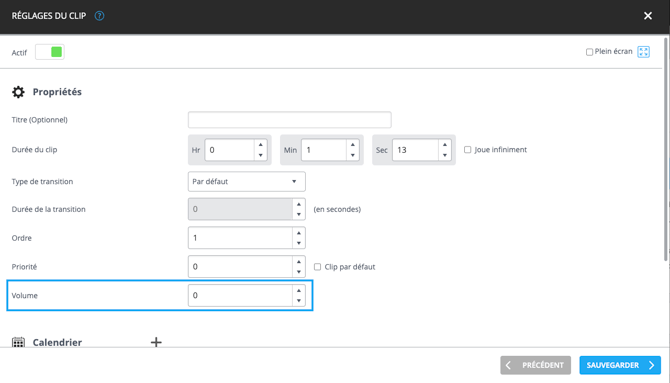
Voici comment accéder à la fenêtre de réglage du clip :
Réglage d'un clip
2. Ajuster le volume du lecteur d'affichage
Le volume doit également être configuré sur le lecteur d'affichage.
Vous pouvez gérer le volume du lecteur à distance à partir de notre logiciel en lui envoyant une commande. Consultez la procédure suivante : Console de commandes.
Cette méthode permet de contrôler le son indépendamment sur chaque lecteur. Par exemple, si une vidéo se trouve dans une liste de diffusion utilisée sur plusieurs lecteurs, seuls les lecteurs dont le volume est supérieur à 0 diffuseront le son.
Vous pouvez également vérifier le pourcentage du volume de votre appareil dans la section de droite.
Pour consulter cette information :
- Affichez vos appareils en vue arborescente.
- Sélectionnez un lecteur dans la section du centre.
- Le pourcentage du volume du lecteur s’affichera dans la section de droite.
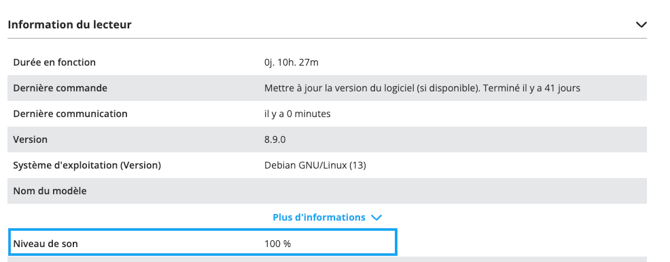
*Cette information n’est pas disponible pour tous les types de lecteurs d’affichage.
3. Ajuster le volume de l'écran
Le volume de l’écran doit également être réglé à une valeur supérieure à 0 pour que le son soit diffusé.
Ce réglage ne peut pas être contrôlé à distance à partir du logiciel et doit donc être effectué directement sur place.
4. S'il y a des haut-parleurs, vérifier le volume
Vérifiez également le volume de l'appareil qui diffuse le son. Il peut s'agir des haut-parleurs intégrés à l'écran, d'une barre de son ou d'un autre système audio.
Ce réglage ne peut pas être contrôlé à distance à partir du logiciel et doit donc être effectué directement sur place.