
| disponible avec: |
| Lecteur Windows: Starter, Pro, Premium Lecteur web: Starter, Pro, Premium Lecteur LG webOS Signage : Starter, Pro, Premium Lecteur Samsung SMART Signage Platform (SSSP / Tizen) : Starter, Pro, Premium Lecteur BrightSign: Starter, Pro, Premium Lecteur Android: Starter, Pro, Premium Lecteur Linux: Starter, Pro, Premium Lecteur macOS: Starter, Pro, Premium |
1. Ouvrir la vue en arborescence
Dans la section 01, cliquez sur la vue en arborescence (le deuxième icône).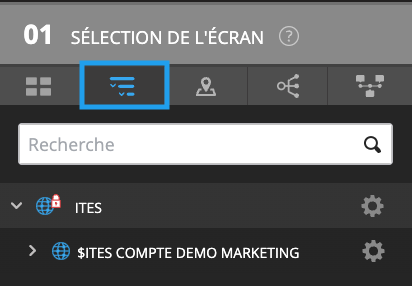
2. Sélectionner le lecteur concerné
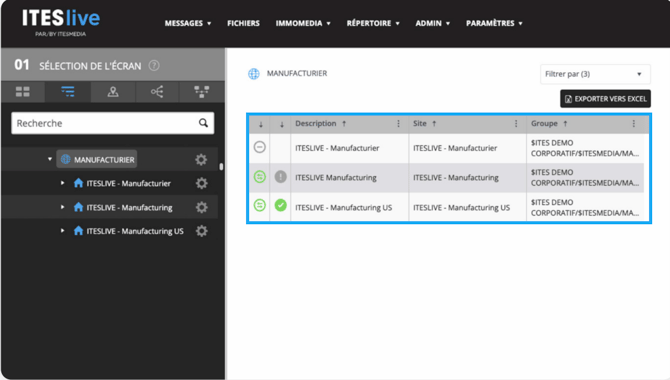
Dans la section 02 (celle du centre), cliquez sur le lecteur qui affiche l'alerte.
3. Consulter le détail de l'alerte
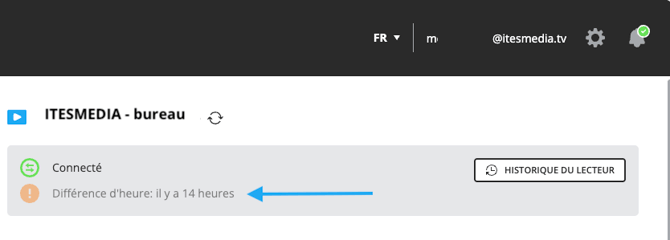
Dans la section 03, vous trouverez le descriptif de l'alerte associée au lecteur sélectionné.
Pour connaître la signification de chaque alerte et les étapes pour la résoudre, consultez l'article suivant : https://support.itesmedia.tv/fr/definitions-des-alertes