
Quand utiliser cet article
Utilisez cet article lorsqu’un écran ITESlive est entièrement noir, qu’une seule zone est noire ou que des périodes noires apparaissent pendant certains clips, entre les clips ou à certaines heures.
Ces vérifications vous aident à déterminer si le problème concerne l’équipement, la connexion du lecteur, les licences, le contenu ou les horaires. Suivez les vérifications qui correspondent à ce que vous observez.
Avant de commencer
Vous devez avoir accès au lecteur concerné dans ITESlive pour effectuer les vérifications logicielles. Si vous n’y avez pas accès, demandez l’aide de votre administrateur. Certaines vérifications nécessitent également la présence d’une personne devant l’écran physique.
Avant de modifier quoi que ce soit, précisez le symptôme :
- L’écran est-il entièrement noir ou une seule zone est-elle noire?
- Est-il toujours noir, uniquement pendant certains clips ou seulement pendant les transitions?
- Un seul écran est-il touché ou plusieurs?
- Quand le problème a-t-il commencé et à quels moments se produit-il?
Demandez à une personne sur place d’examiner les coins de l’écran, particulièrement le bas. Un petit code peut être visible même si l’écran semble entièrement noir. Notez le code exact ou prenez une photo. Son emplacement peut varier selon l’orientation de l’écran.
Par où commencer?
Choisissez la situation qui correspond à ce que vous observez pour accéder directement aux vérifications pertinentes :
- Un code apparaît à l’écran (
*00ou*01).
Consultez Vérifier si un code apparaît sur l’écran physique. - Le lecteur est déconnecté.
Consultez Si le lecteur est déconnecté. - Une capture récente est noire ou une seule zone est noire.
Consultez Vérifier les maquettes d’écran et le contenu des listes de diffusion. - Le lecteur externe est connecté et une nouvelle capture affiche du contenu, mais l’écran physique est noir.
Consultez Le lecteur externe est connecté et la capture affiche du contenu, mais l’écran est noir. - L’écran devient noir uniquement à certaines heures.
Consultez Vérifier l’horaire d’ouverture et de fermeture de l’écran. Si l’horaire est correct, poursuivez avec Vérifier l’heure de l’appareil.
Si vous ne savez pas quelle situation s’applique, commencez par la vérification du code et suivez les étapes dans l’ordre.
1. Vérifier si un code apparaît sur l’écran physique
Si le code *00 apparaît
Ce code signifie que le lecteur ne peut pas valider sa licence. Les causes possibles comprennent une perte de connexion prolongée, des licences expirées, un nombre insuffisant de licences dans le compte-groupe ou plusieurs lecteurs utilisant la même licence ou le même NIP d’activation.
Un lecteur peut continuer à diffuser son contenu enregistré en mode hors ligne pendant la période de tolérance de 30 jours. Après cette période sans validation de licence, la diffusion est interrompue et le code *00 peut apparaître. Une déconnexion de moins de 30 jours n’explique donc pas, à elle seule, un écran noir.
- Si le lecteur est déconnecté, vérifiez sa connexion à l’étape 2.
- Si des licences sont expirées ou si le compte-groupe ne dispose pas de suffisamment de licences, demandez à votre administrateur ou à ITESMEDIA de vérifier la situation.
- Ne générez pas de nouveau NIP d’activation tant qu’un problème d’activation ou de partage de licence n’a pas été identifié.
Lire : Pourquoi mon écran est-il noir ou noir avec un code *00?
Si le code *01 apparaît
Le code *01 signifie que la durée maximale de diffusion autorisée pour une licence concurrente a été atteinte. Les licences concurrentes sont principalement utilisées pour les installations en mode écran de veille.
La limite de diffusion est habituellement de quatre heures, mais elle peut varier selon la configuration prévue à votre contrat.
Si le code *01 apparaît, communiquez avec ITESMEDIA en indiquant le nom du lecteur et le code affiché pour confirmer la limite applicable et la prochaine action à effectuer. Ce code correspond à une limite de durée de diffusion d’une licence concurrente. Il ne doit pas être interprété comme l’erreur de validation de licence *00.
Si aucun code n’apparaît
Poursuivez avec l’état du lecteur et les captures d’écran. L’absence de code ne permet pas, à elle seule, d’exclure un problème de licence.
2. Vérifier l’état du lecteur, les alertes et les captures d’écran
- Connectez-vous au logiciel.
- Sous 01 Sélection de l’écran, passez à la vue Arborescence au besoin.
- Sélectionnez le compte-groupe, représenté par une icône de globe, ou le site, représenté par une icône de maison. Ses lecteurs apparaissent dans le tableau central.
- Cliquez sur la ligne du lecteur concerné dans ce tableau.
- À droite, consultez son état de connexion, ses alertes et les images dans Captures d’écran.
- Vérifiez l’ancienneté des captures avant de les comparer au problème signalé. Si le lecteur est connecté, utilisez l’icône d’actualisation à côté de son nom pour demander une nouvelle capture, puis vérifiez qu’une nouvelle image a été reçue.
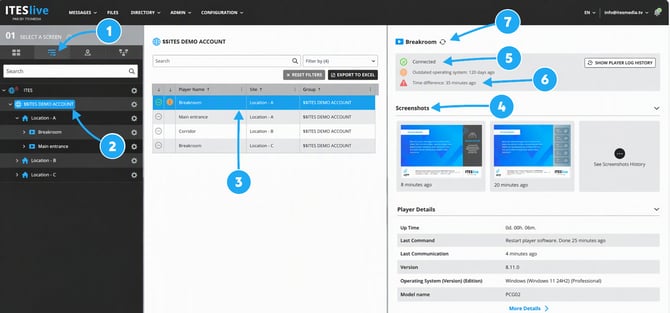
Repères de la capture d’écran
- Arborescence — Passez à la vue d’arborescence.
- Compte-groupe — Sélectionnez le groupe contenant le lecteur concerné.
- Sélection du lecteur — Sélectionnez le lecteur dans le tableau.
- Captures d’écran — Consultez les dernières captures et leur ancienneté.
- État de connexion — Vérifiez si le lecteur est connecté.
- Alertes — Consultez les alertes signalées par le lecteur.
- Actualisation de la capture — Demandez une nouvelle capture, puis vérifiez qu’une nouvelle image a été reçue.
Lire :
- Rechercher un lecteur à l’aide de la barre de recherche.
- Comment surveiller vos lecteurs sur le Studio ITESlive.
Si le lecteur est déconnecté
Suivez la procédure Lecteurs ou écrans déconnectés. Un lecteur déconnecté peut continuer à diffuser du contenu enregistré, mais il ne reçoit pas les modifications de contenu. Une ancienne capture ne confirme pas ce qui est actuellement visible sur place.
Si le lecteur est déconnecté depuis plus de 30 jours, demandez à une personne sur place de vérifier si le code *00 apparaît. Si la déconnexion est plus récente, poursuivez le diagnostic de l’écran noir tout en traitant le problème de connexion.
Si une alerte est présente
Lisez son nom exact avant d’intervenir. Une alerte n’indique pas nécessairement la cause de l’écran noir. Portez une attention particulière aux alertes de connexion, de décalage horaire, de démarrage et de données externes.
Lire :
Utiliser la capture pour choisir la prochaine vérification
- Une capture récente est noire : vérifiez le contenu à l’étape 3.
- Une seule zone est noire : concentrez-vous sur cette zone et sa liste de diffusion.
- Le lecteur est connecté et une nouvelle capture affiche du contenu, mais l’écran physique est noir : si l’écran utilise un lecteur externe, suivez les indications ci-dessous et passez directement à l’étape 6.
- Un aperçu affiche du contenu, mais vous ne pouvez pas obtenir de nouvelle capture confirmant ce que le lecteur génère : ne considérez pas l’aperçu comme une preuve que le lecteur fonctionne correctement. Poursuivez les vérifications de connexion, de licences, de contenu, d’horaires et d’heure de l’appareil, selon la situation.
- Aucune capture récente n’est disponible : appuyez-vous sur les observations sur place et l’état de connexion plutôt que sur une ancienne image.
Le lecteur externe est connecté et la capture affiche du contenu, mais l’écran est noir
Cette combinaison indique que le lecteur externe fonctionne et génère du contenu. Vérifiez d’abord l’écran physique et la connexion vidéo, plutôt que la configuration des listes de diffusion.
Passez directement à l’étape 6. Vérifiez que l’écran est allumé, que la bonne source est sélectionnée et que le câble HDMI est bien branché et fonctionnel. Au besoin, faites un essai avec un câble HDMI dont le bon fonctionnement est confirmé.
Important : demandez une nouvelle capture pendant qu’une personne sur place confirme que l’écran concerné est toujours noir. Assurez-vous que la capture correspond bien à cet écran. Une ancienne capture ou un aperçu dans le navigateur ne permet pas d’établir cette distinction. Ce raccourci s’applique à un lecteur externe, pas à un lecteur intégré à l’écran.
Si ces vérifications matérielles ne règlent pas le problème, poursuivez avec l’horaire d’ouverture et de fermeture à l’étape 4 ou communiquez avec le support en transmettant les résultats. Une capture générée par le lecteur ne prouve pas que l’écran physique reçoit le signal vidéo.
3. Vérifier les maquettes d’écran et le contenu des listes de diffusion
Une maquette d’écran définit les zones de l’écran et les listes de diffusion qui leur sont associées. Cliquez sur son icône d’engrenage pour ouvrir Réglage d’affichage du gabarit, où vous pouvez vérifier l’activation, les dates et la récurrence.
Ouvrir l’écran et prévisualiser son contenu
- Développez le lecteur dans l’arborescence de gauche, puis sélectionnez l’écran qui se trouve en dessous.
- La section centrale, 02 Sélection de la zone, affiche les maquettes d’écran et leurs zones. La section de droite, 03 Modification de la liste de diffusion, affiche la liste de diffusion associée à la zone sélectionnée.
- Cliquez sur l’icône d’œil d’une maquette pour la prévisualiser. Si plusieurs maquettes sont configurées, utilisez également l’icône d’œil en haut de la section 02 pour prévisualiser l’ensemble des maquettes selon leur configuration.
Important : les aperçus sont générés localement à partir de l’heure de votre navigateur. Ils ne constituent ni une vue en direct ni une reproduction exacte de ce que le lecteur génère. Un aperçu fonctionnel ne garantit pas que la diffusion fonctionne sur l’écran physique.
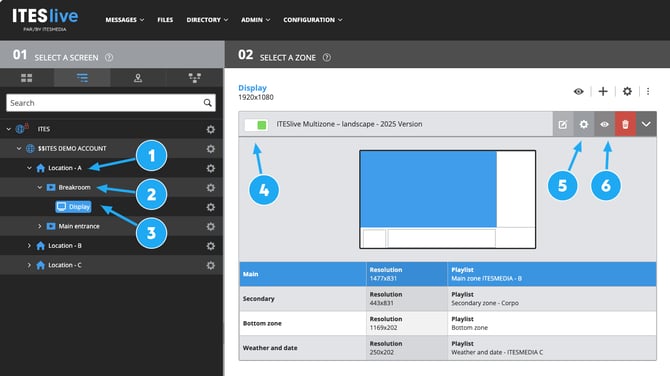
Repères de la capture d’écran
- Sélection du site — Sélectionnez le site contenant le lecteur concerné.
- Sélection du lecteur — Développez le lecteur pour afficher ses écrans.
- Sélection de l’écran — Sélectionnez l’écran concerné.
- État de la maquette — Vérifiez que la maquette prévue est active.
- Réglage d’affichage du gabarit — Ouvrez les paramètres pour vérifier l’activation, le calendrier et la récurrence.
- Aperçu de la maquette — Prévisualisez la maquette sélectionnée et ses zones.
Lire: Comment utiliser la prévisualisation sur le Studio ITESlive
Si aucune maquette d’écran n’est présente
Une maquette doit être ajoutée et des listes de diffusion doivent être associées à ses zones.
Procédure: Comment ajouter/remplacer une maquette d'écran?
Si une maquette est présente, mais qu’aucune ne peut être diffusée au moment du problème
- Vérifiez qu’au moins une des maquettes prévues est active. Son bouton d’activation est vert.
- Cliquez sur l’icône d’engrenage de cette maquette pour ouvrir Réglage d’affichage du gabarit.
- Sous Calendrier, vérifiez les dates et les heures de début et de fin.
- Sous Récurrence, vérifiez les périodes récurrentes configurées.
- Corrigez uniquement les restrictions involontaires, puis cliquez sur Sauvegarder. Ne supprimez pas un horaire intentionnel simplement pour permettre la diffusion d’une maquette.
Résultat attendu : au moins une des maquettes prévues est active et peut être diffusée à l’heure souhaitée.
Procédures connexes :
Vérifier la liste de diffusion de chaque zone noire
- Sélectionnez la zone et vérifiez la liste de diffusion qui lui est associée.
- Confirmez que la liste contient du contenu.
- Pour les clips qui devraient être diffusés, ouvrez l’icône d’engrenage et vérifiez leur activation, ainsi que les paramètres Calendrier et Récurrence.
- Corrigez les restrictions involontaires, puis cliquez sur Sauvegarder.
- Prévisualisez de nouveau la maquette.
Un clip actif peut tout de même ne pas pouvoir être diffusé en raison de son calendrier ou de sa récurrence. Vérifiez à la fois son activation et les conditions de diffusion au moment du problème.
Résultat attendu : la zone contient du contenu qui peut être diffusé à l’heure souhaitée.
Lire : Réglages d’un clip.
Si tous les clips pouvant être diffusés dépendent de données externes
Demandez à la personne responsable de l’intégration de vérifier que des données sont actuellement fournies. Une liste peut contenir des clips actifs sans rien avoir à afficher si tous ces clips dépendent de données externes manquantes. Notez le nom de l’intégration et les alertes présentes. Un clip actif ne confirme pas que ses données sources sont disponibles.
Pour en savoir plus sur le contenu de remplacement lorsque les autres clips ne peuvent pas être diffusés, consultez Clip par défaut dans Réglages d’un clip.
Si le noir apparaît uniquement pendant certains clips ou certaines transitions
Prévisualisez les clips concernés individuellement, puis la liste complète. Notez si le problème se produit dans l’aperçu ou uniquement sur place. Relevez les clips immédiatement avant et après la période noire, sa durée, ainsi que les paramètres Type de transition et Durée de la transition. Conservez les paramètres actuels tant que vous n’avez pas déterminé quel ajustement est nécessaire.
La fin du dernier clip ne met normalement pas fin à la diffusion : la liste reprend au début.
À lire : Qu’arrive-t-il lorsque ma liste de diffusion arrive à sa fin?
Si vous ne parvenez pas à identifier la cause, transmettez ces observations au support.
4. Vérifier l’horaire d’ouverture et de fermeture de l’écran
- Dans Arborescence, cliquez sur l’icône d’engrenage à côté du lecteur concerné.
- Sélectionnez Planificateur de l’état et mise à jour logicielle des écrans.
- Vérifiez le jour et l’heure auxquels le problème se produit.
- Examinez les plages bleues Planification d’affichage. Ne les confondez pas avec les plages vertes Mise à jour logicielle, qui servent aux mises à jour du logiciel.
Si l’horaire ne correspond pas aux heures de diffusion souhaitées, faites corriger la plage concernée. Avant d’enregistrer une modification récurrente, vérifiez si elle doit s’appliquer uniquement à l’occurrence actuelle ou à toute la série.
Résultat attendu : l’horaire de diffusion couvre les heures pendant lesquelles le contenu doit être visible.
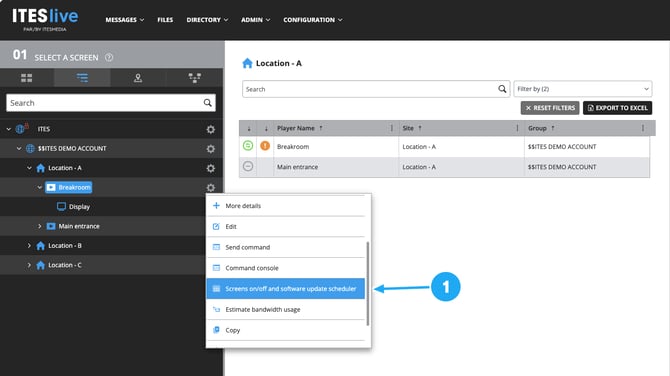
Repère de la capture d’écran
- Planificateur de l’état et mise à jour logicielle des écrans — Sélectionnez cette option pour ouvrir les horaires de diffusion et de mise à jour logicielle.
À lire : Comment gérer l’ouverture et la fermeture de mes écrans?
5. Vérifier l’heure de l’appareil
Si les horaires semblent corrects, mais que la diffusion ne correspond pas aux heures prévues, consultez les alertes du lecteur, particulièrement Différence d’heure. L’heure de l’appareil est distincte de celle du navigateur utilisée pour les aperçus.
Demandez à la personne responsable de l’appareil de vérifier son heure et son fuseau horaire.
Une ancienneté de capture inattendue peut justifier une vérification de l’horloge de l’appareil, mais elle ne prouve pas, à elle seule, qu’il existe un décalage horaire.
ITESMEDIA ne gère pas vos appareils et ne dispose pas des accès ou des autorisations nécessaires pour modifier leur date, leur heure ou leur fuseau horaire. Demandez à votre équipe TI ou à la personne responsable de l’appareil de vérifier et de corriger ces paramètres. ITESMEDIA peut vous guider au besoin.
Consultez la procédure correspondant à votre appareil :
- Samsung Tizen : Comment changer l’heure sur un écran Tizen (Samsung)
- LG webOS : Comment changer l’heure de votre écran/lecteur LG webOS et configurer un serveur NTP
- Windows : Comment changer l’heure de mon écran (lecteur Windows)?
6. Vérifier l’équipement sur place
Si vous n’avez pas accès au logiciel, vous pouvez commencer par ces vérifications physiques et transmettre les résultats à votre administrateur.
Pour un écran avec un lecteur externe
- Vérifiez séparément que l’écran et le lecteur sont branchés à une source d’alimentation et allumés.
- Vérifiez que l’écran utilise l’entrée reliée au lecteur, par exemple l’entrée HDMI appropriée.
- Vérifiez les branchements vidéo accessibles, lorsque vous pouvez le faire de façon sécuritaire.
- Essayez d’ouvrir le menu de l’écran à l’aide de ses boutons ou de sa télécommande.
Si le menu apparaît, l’écran est capable d’afficher une image. Poursuivez la vérification de l’entrée sélectionnée et de la connexion vidéo entre l’écran et le lecteur.
Si aucun menu ni aucune autre image n’apparaît, cela peut indiquer un problème matériel, mais ne confirme pas que l’écran est défectueux. Demandez à votre équipe TI ou à la personne responsable de l’équipement de vérifier son alimentation et son fonctionnement.
Pour un lecteur intégré à l’écran
Vérifiez l’alimentation de l’écran et l’état du lecteur dans le logiciel. Lorsque l’écran est éteint, son lecteur intégré ne peut pas rester connecté. Toutefois, un état déconnecté peut également avoir d’autres causes, notamment un problème réseau.
N’effectuez pas de réinitialisation aux paramètres d’usine ni de modifications réseau non documentées pour tenter de corriger l’écran noir.
Si le problème persiste
Transmettez au support ITESMEDIA :
- le nom du lecteur, le site et les écrans concernés;
- le moment où le problème a commencé et les heures auxquelles il se produit;
- une photo prise sur place et le code exact, s’il y en a un;
- l’état de connexion du lecteur et le nom exact des alertes;
- la dernière capture d’écran et son ancienneté;
- les résultats des aperçus;
- les zones ou les clips concernés, s’il y a lieu;
- les vérifications déjà effectuées et les changements récents.
N’incluez pas de mots de passe, de NIP d’activation ni d’autres renseignements confidentiels dans les captures d’écran.